
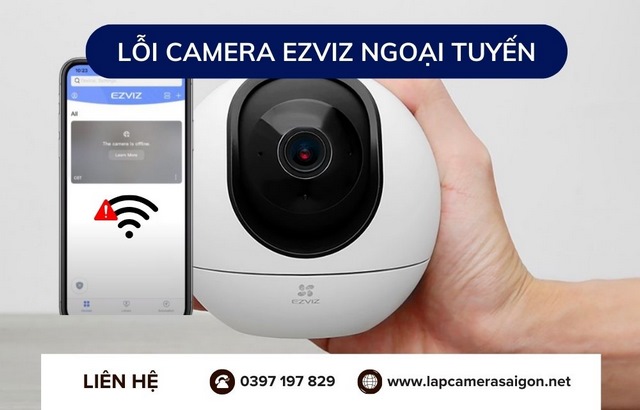
Camera an ninh Ezviz là lựa chọn phổ biến nhờ khả năng giám sát hiệu quả và dễ sử dụng. Tuy nhiên trong quá trình sử dụng, nhiều người gặp phải tình trạng lỗi camera Ezviz ngoại tuyến, làm gián đoạn việc giám sát. Thay vì ngay lập tức gọi thợ sửa chữa camera giám sát. Bạn hoàn toàn có thể tự khắc phục lỗi này một cách dễ dàng với một vài bước cơ bản được chia sẻ trong bài viết sau đây.
Nguyên nhân lỗi camera Ezviz ngoại tuyến
Dưới đây là những nguyên nhân phổ biến nhất khiến camera Ezviz báo lỗi ngoại tuyến.
Kết nối wifi không ổn định
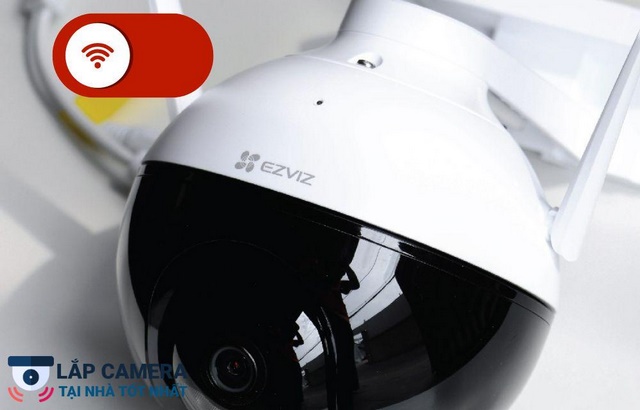
Camera Ezviz phụ thuộc vào mạng wifi để truyền dữ liệu video. Khi tín hiệu wifi không ổn định do khoảng cách xa từ camera đến bộ định tuyến hoặc do các vật cản như tường dày. Thiết bị có thể mất kết nối với mạng và chuyển sang trạng thái ngoại tuyến. Tín hiệu wifi yếu thường là nguyên nhân chính dẫn đến lỗi camera Ezviz ngoại tuyến. Đặc biệt khi camera được lắp đặt trong những không gian rộng hoặc nhiều tầng.
Sai cấu hình mạng Wi-Fi
Camera Ezviz thường chỉ tương thích với mạng Wi-Fi 2,4 GHz. Nếu thiết bị được kết nối với băng tần 5 GHz hoặc có sự cố trong việc nhập sai mật khẩu Wi-Fi, quá trình kết nối sẽ không thành công. Hệ quả là camera không thể thiết lập liên lạc với hệ thống mạng, dẫn đến tình trạng ngoại tuyến.
Sự cố từ thiết bị mạng (router)
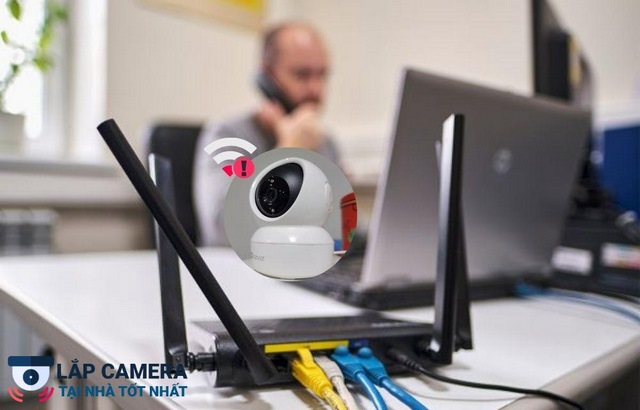
Bộ định tuyến wifi có thể gặp sự cố về quá tải khi kết nối quá nhiều thiết bị cùng lúc. Hoặc do lỗi phần cứng dẫn đến việc ngắt kết nối tạm thời. Những sự cố này ảnh hưởng trực tiếp đến camera và có thể gây gián đoạn kết nối. Việc không khởi động lại router thường xuyên cũng là nguyên nhân tiềm ẩn khiến hệ thống không hoạt động mượt mà.
Firmware hoặc phần mềm lỗi thời
Nếu phần mềm ứng dụng EZVIZ hoặc firmware của camera không được cập nhật thường xuyên. Điều này có thể dẫn đến xung đột với hệ thống mạng hoặc lỗi bảo mật. Camera có thể gặp trục trặc trong quá trình truyền tải dữ liệu. Dẫn đến tình trạng ngoại tuyến camaera Ezviz.
Nhiễu sóng từ thiết bị điện tử khác
Các thiết bị sử dụng tần số vô tuyến như lò vi sóng, điện thoại không dây. Hoặc các thiết bị Bluetooth trong phạm vi gần có thể gây nhiễu sóng wifi. Khi xảy ra nhiễu loạn sóng, chất lượng kết nối của camera giảm sút và có thể dẫn đến mất kết nối hoàn toàn.
Cách fix lỗi camera Ezviz ngoại tuyến cực đơn giản
Dưới đây là hướng dẫn chi tiết từng bước để bạn có thể dễ dàng khắc phục lỗi camera Ezviz ngoại tuyến mà không cần đến thợ sửa camera.
Kiểm tra trạng thái đèn báo trên camera
Đèn báo trên camera là một chỉ báo hữu ích giúp bạn xác định trạng thái kết nối của thiết bị:
- Đèn xanh liên tục hoặc nhấp nháy chậm: Nếu camera có đèn xanh nhấp nháy chậm. Đây có thể là dấu hiệu kết nối mạng đang bị trễ hoặc bị gián đoạn. Trong trường hợp này, bạn chỉ cần làm mới trang chủ trên ứng dụng EZVIZ để kiểm tra lại tình trạng trực tuyến của camera.
- Đèn nhấp nháy màu đỏ chậm: Khi đèn báo chuyển sang màu đỏ, đây là dấu hiệu rõ ràng cho thấy camera đang mất kết nối với mạng. Để khắc phục, bạn có thể thử một trong hai cách sau:
- Khởi động lại bộ định tuyến (router): Có thể bộ định tuyến đang gặp sự cố kết nối. Việc khởi động lại giúp giải phóng tài nguyên và làm mới kết nối.
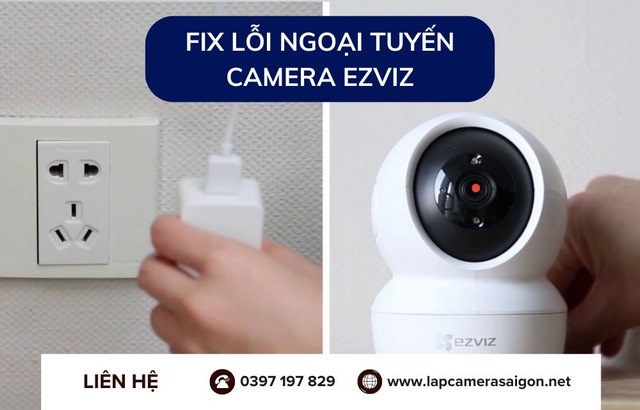
- Rút phích cắm camera, đợi 10-30 giây và cắm lại: Đôi khi việc khởi động lại camera giúp nó kết nối lại với hệ thống mạng và hoạt động trở lại.
Cấu hình lại camera Ezviz
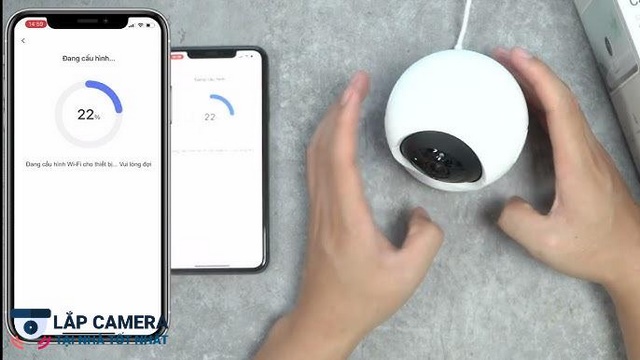
Nếu sau khi kiểm tra đèn báo mà lỗi camera Ezviz ngoại tuyến vẫn còn. Bạn có thể thử cấu hình lại camera theo các bước sau:
- Bước 1: Kết nối điện thoại của bạn với mạng wifi gia đình 2,4 GHz (đối với các mẫu camera không hỗ trợ 5 GHz). Đảm bảo mạng wifi ổn định và gần với vị trí đặt camera.
- Bước 2: Mở ứng dụng EZVIZ trên điện thoại. Chọn biểu tượng ba chấm bên cạnh tên camera để truy cập trang “Cài đặt thiết bị”.
- Bước 3: Nhấn vào nút “wifi” để cấu hình lại mạng cho camera. Kiểm tra xem wifi và mật khẩu bạn nhập đã chính xác chưa.
- Bước 4: Nhấn nút “Reset” trên camera trong vài giây để khởi động lại thiết bị. Khi đèn báo chuyển sang màu xanh lam nhấp nháy nhanh. Điều này cho thấy camera đang cố gắng kết nối lại với mạng.
- Bước 5: Tiếp tục làm theo hướng dẫn trên ứng dụng để hoàn tất cấu hình và kết nối lại camera. Nếu quá trình này thành công, camera sẽ trở lại trạng thái trực tuyến.
Kiểm tra và cải thiện tín hiệu Wi-Fi
Một trong những nguyên nhân phổ biến của lỗi camera Ezviz ngoại tuyến là do tín hiệu wifi yếu. Bạn có thể kiểm tra và cải thiện tín hiệu mạng bằng cách:
- Bước 1: Kết nối điện thoại của bạn với cùng mạng wifi mà camera đang sử dụng. Sau đó truy cập vào ứng dụng EZVIZ để kiểm tra tín hiệu wifi. Nếu tín hiệu quá yếu, hãy thử di chuyển camera lại gần router hơn.
- Bước 2: Nếu có nhiều vật cản như tường dày, thiết bị điện tử như lò vi sóng, tủ lạnh gần camera. Hãy thay đổi vị trí của camera hoặc bộ định tuyến để giảm thiểu nhiễu sóng.
- Bước 3: Nếu router của bạn có ăng-ten có thể điều chỉnh. Thử xoay hướng ăng-ten để tối ưu hóa vùng phủ sóng. Bạn cũng có thể thử đổi kênh wifi sang kênh ít người dùng hơn, giúp cải thiện tốc độ và chất lượng kết nối.
Khi camera Ezviz báo lỗi ngoại tuyến, bạn có thể thử các bước khắc phục đơn giản ở trên. Tuy nhiên nếu lỗi camera Ezviz ngoại tuyến xảy ra thường xuyên, điều này có thể là dấu hiệu của hư hỏng phần cứng, thiết bị xuống cấp. Hoặc một vấn đề kỹ thuật nào đó sâu hơn cần phải can thiệp. Những vấn đề này không chỉ ảnh hưởng đến khả năng giám sát mà còn có thể dẫn đến việc mất dữ liệu quan trọng. Trong trường hợp này, bạn nên cân nhắc đến việc kiểm tra chuyên sâu từ dịch vụ sửa chữa camera giám sát uy tín.
Tại Lapcamerasaigon.net, chúng tôi không chỉ cung cấp dịch vụ sửa chữa camera quan sát mà còn giúp nâng cấp hệ thống giám sát gia đình, doanh nghiêp của bạn. Đội ngũ kỹ thuật viên giàu kinh nghiệm sẽ hỗ trợ bạn trong việc xác định và khắc phục các sự cố, đảm bảo rằng hệ thống của bạn hoạt động một cách ổn định và hiệu quả nhất.
THÔNG TIN LIÊN HỆ
- Hotline: 0397 197 829
- Kỹ thuật: 0938 421 694
- Facebook: Lắp Đặt Camera Quan Sát Tại Sài Gòn